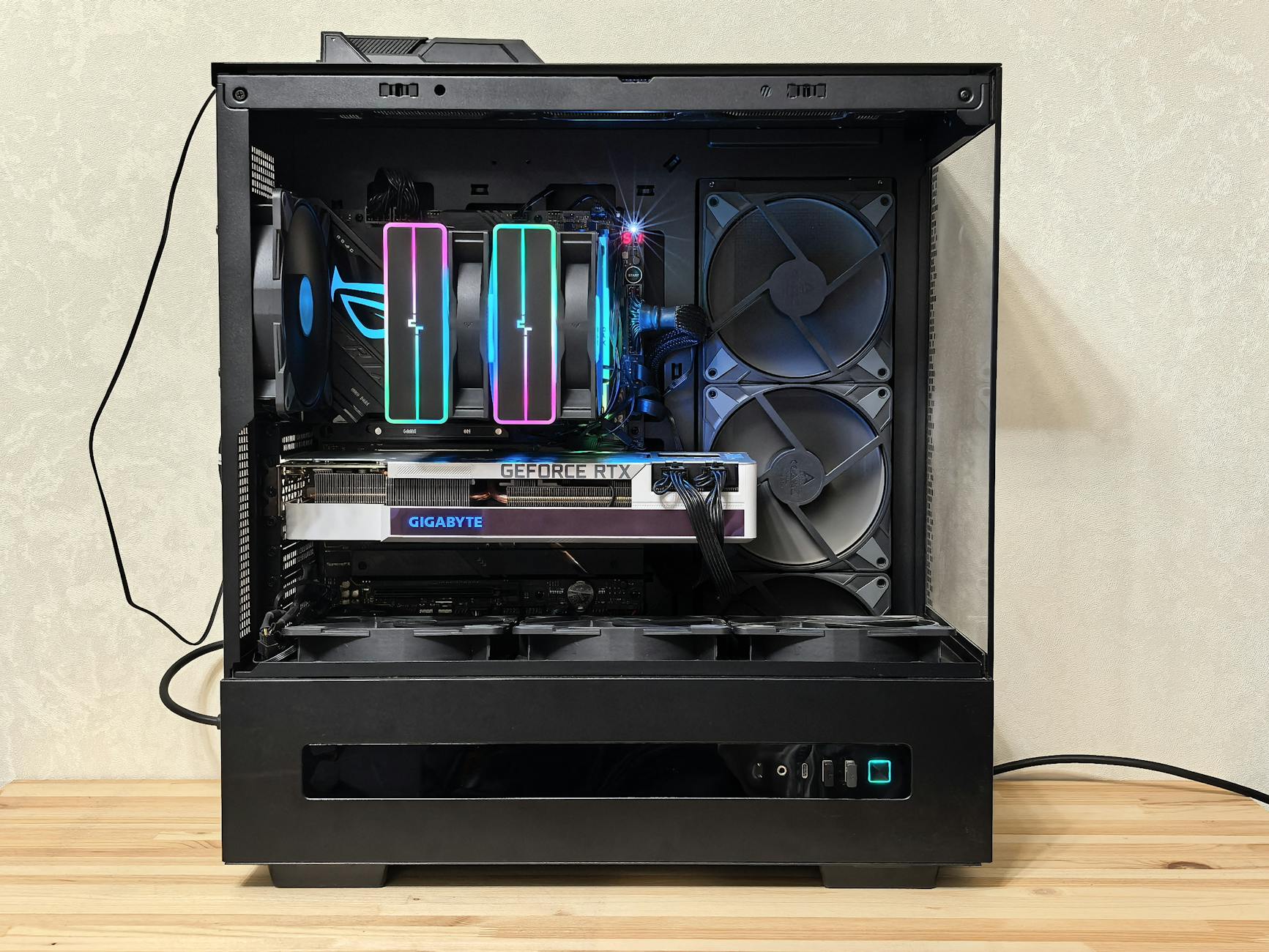

Od pomysłu do pierwszego modelu – czego naprawdę potrzebuje komputer pod AI
Krótka scenka: „Model z kursu się nie mieści w pamięci”
Wyobraź sobie, że kończysz kurs deep learningu, odpalasz pierwszy „poważny” model z tutoriala, a terminal odpowiada sucho: CUDA out of memory. Zamykasz wszystko, obniżasz batch size, próbujesz jeszcze raz – to samo. Nagle okazuje się, że laptop, który świetnie radził sobie z Excellem i Photoshopem, kompletnie nie nadaje się na komputer do uczenia maszynowego.
W tym momencie wiele osób dochodzi do wniosku, że potrzebuje „komputera za 20 tysięcy z trzema kartami graficznymi”. Realnie jednak, w większości zastosowań da się złożyć rozsądny, wydajny PC do sztucznej inteligencji znacznie taniej, jeśli dokładnie wiadomo, jakie zadania faktycznie będą wykonywane i gdzie są prawdziwe wąskie gardła sprzętowe.
Stacja pod AI a „komputer do wszystkiego” – kluczowa różnica
Typowy komputer „do wszystkiego” jest projektowany tak, żeby był dobry w grach, multimediach, lekkiej obróbce zdjęć czy wideo. Stacja robocza pod AI i uczenie maszynowe ma kompletnie inny profil: priorytetem jest GPU, ilość pamięci RAM i szybki dysk, a nie ultrawydajny procesor do gier czy designersowa obudowa z RGB.
Różnice sprowadzają się głównie do priorytetów:
- W grach liczy się wysoka liczba FPS przy określonej rozdzielczości, więc ważny jest CPU o wysokim taktowaniu i mocne GPU, ale VRAM może już nie mieć aż takiego znaczenia.
- W AI/deep learning kluczowa jest pamięć karty graficznej (VRAM), przepustowość i wsparcie w bibliotekach (CUDA, cuDNN), a CPU jest często „tylko” zapleczem.
- W komputerze do Pythona, Jupytera, Dockera ogromne znaczenie ma także ilość RAM i szybki SSD, bo dużo czasu spędzasz na ładowaniu, przetwarzaniu i logowaniu danych.
Stacja robocza do AI to nie musi być od razu „mały serwer”. Dla wielu osób, które zaczynają z ML, rozsądny, jednoukładowy komputer z jedną solidną kartą graficzną i 32 GB RAM będzie ogromnym przeskokiem jakościowym względem laptopa.
Jakiego typu zadania będą wykonywane?
Sprzęt do deep learning i ML dobiera się do typu pracy, nie do tego, co robią influencerzy na YouTube. Z grubsza można wyróżnić kilka scenariuszy:
- Uczenie klasycznych modeli ML (scikit-learn, XGBoost, LightGBM) na średnich danych – tutaj GPU często nie jest krytyczne. Bardziej liczy się sensowny CPU, RAM i szybki SSD.
- Deep learning na „średnich” modelach – klasyczne CNN do wizji, proste RNN/LSTM, niewielkie transformery. Do takich zadań wystarczy porządna karta z 8–12 GB VRAM (np. seria RTX 3060/3070/4060/4070) i 32+ GB RAM.
- Duże modele językowe i praca z gotowymi LLM – tutaj robi się ciężej. Potrzebna jest karta graficzna z większą ilością VRAM (16 GB i więcej), a czasem także techniki typu quantization, offloading na RAM.
- Inferencja na produkcji – nie zawsze robisz długie treningi. Czasami budujesz komputer do AI głównie pod szybką inferencję modeli już wytrenowanych w chmurze. Wtedy ważne jest GPU z odpowiednimi bibliotekami i niezłym VRAM, ale trening możesz delegować gdzie indziej.
Im lepiej zdefiniujesz profil pracy, tym mniej przepłacisz, bo unikniesz kupowania elementów „na zapas”, z których nigdy nie skorzystasz.
Lokalna stacja vs chmura – kiedy co ma sens
Chmura kusi: płacisz za GPU tylko wtedy, gdy go używasz. Problem w tym, że w praktyce często pracujesz fragmentami
Rozsądne podejście dla wielu osób to hybryda:
- lokalny, sensowny komputer do uczenia maszynowego do codziennej pracy, debugowania, prototypowania,
- chmura (AWS, GCP, Azure, OVH, RunPod itp.) do krótkich, ale ciężkich treningów, których nie opłaca się cisnąć na swojej karcie.
Jeśli jesteś hobbystą lub freelancerem, lokalna maszyna pozwala robić małe i średnie projekty „bez liczenia minut w chmurze”. Gdy masz mały zespół, jedna mocniejsza stacja robocza do AI + kilka lekkich laptopów może być znacznie tańszym i wygodniejszym rozwiązaniem niż wszystko w chmurze.
Hobby, freelancer, mały zespół – jak przełożyć to na sprzęt i budżet
Dla różnych typów użytkowników opłacalne będą różne konfiguracje.
- Hobbysta / osoba ucząca się – budżetowy zestaw ML z jedną kartą RTX 3060/4060 (8–12 GB VRAM), 16–32 GB RAM, porządny SSD NVMe 1 TB. Spokojnie wystarczy na większość kursów, mniejszych projektów, zabaw z gotowymi modelami.
- Freelancer / mała firma usługowa – tu zwykle potrzebny jest już wydajny komputer do sztucznej inteligencji: RTX 4070/4070 Ti lub karta z 12–16 GB VRAM, 32–64 GB RAM, SSD 1–2 TB. Pozwala to trenować przyzwoicie duże modele i obsługiwać wielu klientów.
- Mały zespół data science – zamiast kilku mocnych komputerów czasem opłaca się zbudować jedną mocną stację roboczą (np. 24–32 GB VRAM, 64–128 GB RAM) i udostępniać ją zdalnie (SSH, JupyterHub, VS Code Remote).
Im wyraźniej określisz, czy jesteś raczej „uczniem”, czy „producentem rozwiązań”, tym łatwiej będzie zdecydować, na czym oszczędzać, a gdzie lepiej dołożyć.
Jak ustalić budżet i priorytety – nie daj się złapać na „topkę”
„Chcę mieć wszystko na maxa” kontra realne potrzeby
Jedna z najczęstszych pułapek: założenie, że komputer do AI musi mieć najnowszy procesor, najdroższą kartę, 128 GB RAM i kilka dysków NVMe. Efekt? Ogromny wydatek, a wykorzystanie sprzętu na poziomie 20–30%, bo większość czasu spędzasz na prostych eksperymentach, gdzie połowa mocy się nudzi.
Dużo rozsądniejsze podejście to ustawienie konkretnych limitów budżetu i hierarchii priorytetów. Zamiast myśleć „chcę max”, zacznij od:
- jaki mam realny budżet (np. 4000 zł, 7000 zł, 12 000 zł),
- jakiego typu projekty planuję przez najbliższe 1–2 lata,
- co musi działać swobodnie, a co mogę w razie czego przepchnąć w chmurę.
Potem układasz zestaw od GPU w dół, a nie od „ładnej obudowy i topowego procesora”.
Poziomy budżetu – minimalny, komfortowy, pół‑profesjonalny
Dla uproszczenia można zarysować trzy progi cenowe (orientacyjnie, bez konkretnych cen):
| Poziom | GPU (przykłady) | RAM | Typowy scenariusz |
|---|---|---|---|
| Minimalny sensowny | RTX 3060 / 4060 (8–12 GB VRAM) | 16–32 GB | Nauka, prototypy, mniejsze modele |
| Komfortowy | RTX 3070 / 4070 / 4070 Ti | 32–64 GB | Regularne projekty, freelancing |
| Pół‑profesjonalny | RTX 4080 / 4090 lub 16+ GB VRAM | 64–128 GB | Cięższe modele, mały zespół |
To tylko orientacyjna mapa. W praktyce kluczowe jest, żeby rozumieć, że każdy skok budżetu musi dawać odczuwalny zysk. Jeśli dopłacasz kilka tysięcy do GPU, a twoje modele wciąż są małe i proste, to te pieniądze lepiej wydać na kursy, książki lub po prostu zostawić w portfelu.
Co daje największy skok efektywności: GPU > RAM > SSD > CPU
W komputerze pod AI hierarchia wpływu na wydajność wygląda zazwyczaj tak:
- Karta graficzna (GPU) – to ona decyduje, jak duże modele i batch size obsłużysz, jak szybko przetrenujesz sieć, jak wygodnie będzie się pracowało z LLM czy vision transformerami.
- Pamięć RAM – im więcej danych trzymasz w pamięci, tym mniej czekasz na doładowywanie z dysku. RAM wpływa na komfort pracy z wieloma notebookami, Dockerem, IDE, przeglądarką.
- Dysk SSD (najlepiej NVMe) – skraca czas ładowania datasetów, zapis checkpointów, działanie systemu i narzędzi. Nie przyspieszy samego forward/backward passa, ale skróci całą „otoczkę”.
- Procesor (CPU) – ważny, ale często nie aż tak krytyczny. W typowych projektach ML CPU jest mniej obciążony niż GPU.
Dlatego przy ograniczonym budżecie lepiej zrezygnować z topowego CPU na rzecz lepszej karty graficznej i większej ilości RAM, niż odwrotnie.
Kiedy dopłacać, a kiedy to już prestiż
Kilka praktycznych sytuacji, w których dopłata ma lub nie ma sensu:
- GPU – dopłata do większej VRAM: jeśli różnica cenowa daje skok z np. 8 do 12 lub 16 GB VRAM, a planujesz pracę z większymi modelami lub rozwojem w LLM, to ma to ogromny sens.
- CPU – dopłata do „topowego” modelu: jeśli już masz 8–12 rdzeni i nie robisz ciężkiej obróbki wideo ani kompilacji wielkich projektów, dopłata do absolutnego topu daje zwykle mały zysk względem ceny.
- RAM – z 32 na 64 GB: dla osoby, która intensywnie pracuje w ML, trzyma wiele notebooków, Dockerów, usług, to często bardzo rozsądny upgrade. Dla hobbysty – niekoniecznie od razu.
- Obudowa i „bajery”: dodatkowe RGB, okno z hartowanego szkła czy designerski panel nie mają wpływu na szybkość trenowania modeli – to koszt czysto estetyczny.
Reguła: jeśli dopłata realnie odblokowuje nowe typy zadań (większe modele, większe zbiory danych, więcej równoległych eksperymentów), to zwykle się opłaca. Jeżeli daje tylko kilka procent wydajności więcej w benchmarkach – to często prestiż.
Plan rozbudowy – co kupić od razu, co później
Komputer do uczenia maszynowego dobrze jest zaplanować tak, żeby można go było w razie potrzeby rozsądnie rozbudować. Kilka praktycznych zasad:
- wybierz płytę główną z wystarczającą liczbą slotów RAM (min. 4) i M.2,
- weź zasilacz z zapasem mocy (np. jeśli GPU potrzebuje 300 W, to zasilacz 750 W zamiast 500 W),
- zainstaluj RAM w konfiguracji pozwalającej na łatwą rozbudowę (np. 2×16 GB zamiast 4×8 GB),
- zapewnij sobie miejsce na drugi dysk SSD lub HDD.
Dobry scenariusz: startujesz z jedną kartą z 8–12 GB VRAM i 32 GB RAM, a po roku, kiedy projekty rosną, dokładany jest kolejny moduł RAM i większy SSD lub mocniejsze GPU, jeśli budżet na to pozwoli.
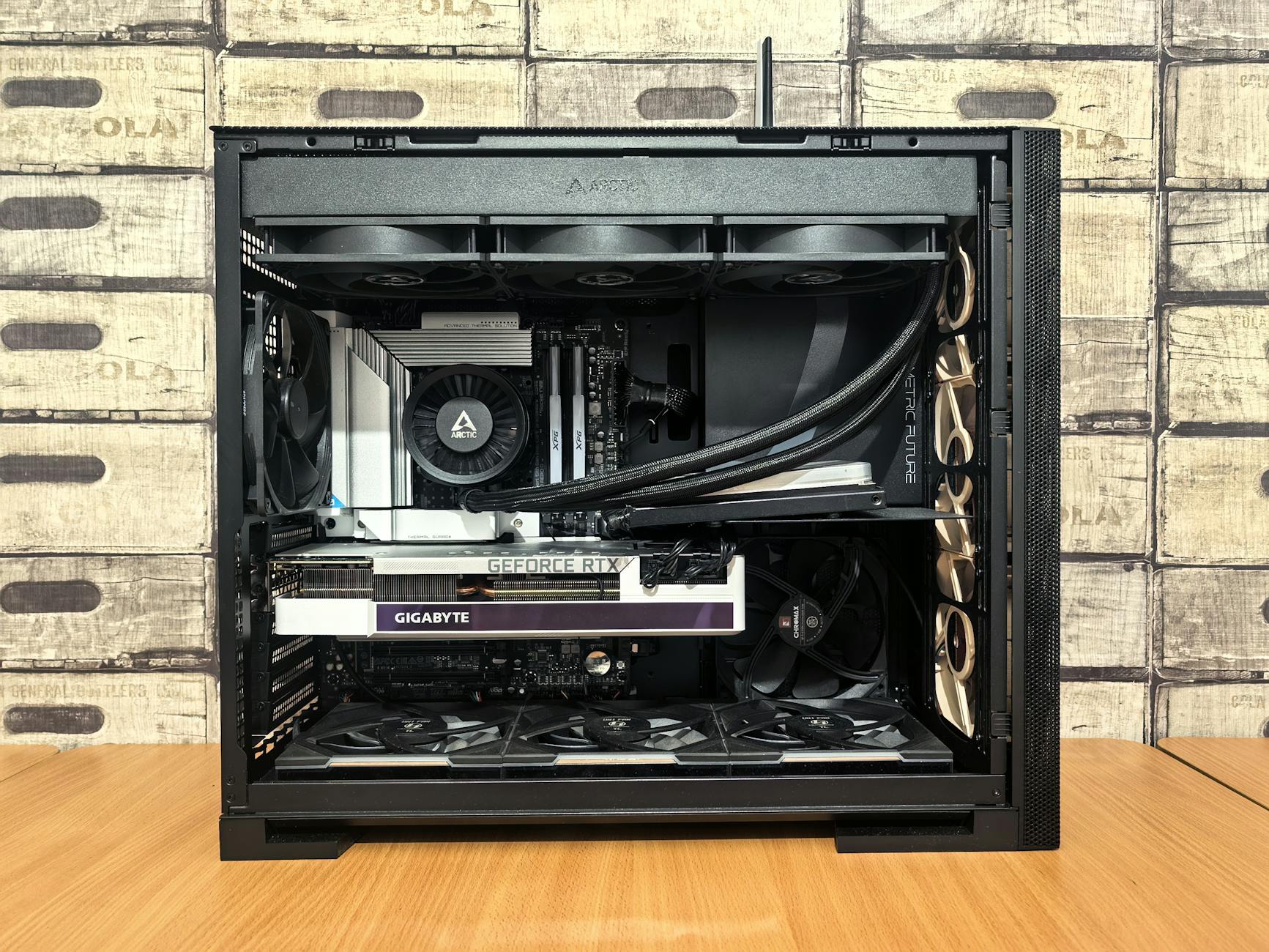
Procesor pod AI i ML – kiedy wystarczy „średniak”, a kiedy potrzeba potwora
Jak naprawdę obciążany jest CPU w projektach ML
Wbrew pozorom, w większości typowych use case’ów CPU nie jest wąskim gardłem. Główne etapy, gdzie CPU bierze udział, to:
- wstępne przygotowanie danych (parsowanie, czyszczenie, transformacje),
- obsługa dataloaderów (np. w PyTorch, TensorFlow),
- kompilacja części modeli, biblioteki, działania „około‑devowe” (IDE, przeglądarka, Docker),
- czasem inferencja na CPU, jeśli nie używasz GPU (np. na laptopie w podróży).
Oznacza to, że w wielu przypadkach procesor „średniej klasy” z kilkoma rdzeniami i rozsądnym taktowaniem spokojnie wystarczy, o ile główne obliczenia wykonuje GPU. „Potworne” CPU z 16–24 rdzeniami przy jednej karcie graficznej często po prostu się nudzą.
Ile rdzeni i wątków realnie pomaga?
Kiedy prosty procesor zaczyna ograniczać projekty
Wyobraź sobie, że uruchamiasz trening na porządnej karcie RTX, GPU pokazuje 40% użycia, a mimo to każda epoka trwa wieczność. Sprawdzasz monitor systemu – procesor dobija do 100%, a dysk mieli przy każdym batchu. To klasyczny moment, w którym „średniak” w CPU przestaje wystarczać.
Typowe sygnały, że warto pomyśleć o mocniejszym procesorze:
- dataloader jest wąskim gardłem – GPU „czeka” na dane, a CPU jest permanentnie na 90–100%,
- przy ciężkim preprocessingu (np. NLP, feature engineering, klasyczne ML z Pandas) obliczenia na CPU trwają dłużej niż sam trening na GPU,
- pracujesz z wieloma kontenerami Dockera, bazami danych, serwisami – wszystko razem zjada rdzenie,
- robisz równolegle obróbkę wideo, render, kompilację (np. przy projektach z multimodalnymi modelami).
Jeśli widzisz takie scenariusze codziennie, dopłata do lepszego CPU zaczyna mieć sens. Jeśli pojawiają się raz w miesiącu – wygodniej będzie po prostu poczekać te kilka minut dłużej i włożyć budżet w GPU.
Jaka klasa procesora wystarcza w typowych konfiguracjach
Dla porządku można powiązać typowe klasy CPU z zastosowaniami:
- Segment „rozsądny mainstream” (6–8 rdzeni, 12–16 wątków) – np. Intel Core i5 / i7, AMD Ryzen 5 / 7 z nowszych generacji. W zupełności wystarcza do jednej karty RTX 3060–4070, pracy w Jupyterze, Dockera, typowych pipeline’ów ETL na umiarkowanych zbiorach danych.
- Segment wyższy (12–16 rdzeni, 24–32 wątki) – sensowny przy RTX 4080/4090 lub kilku kartach w jednej maszynie, gdy przetwarzasz duże zbiory tekstu, obrazów lub masz własne mikro‑klastry w Dockerze/Kubernetesie.
- HEDT / serwerowe (więcej niż 16 rdzeni) – opłaca się dopiero, gdy budujesz stację z kilkoma GPU (2–4 sztuki), równolegle obsługujesz wielu użytkowników albo łączysz ciężkie ETL, bazy danych i trenowanie modeli na jednej maszynie.
Przy jednym GPU z segmentu 60/70 najczęściej kończysz na i5/i7 lub Ryzen 5/7. Mocniejsze konstrukcje stają się realnie przydatne dopiero wtedy, gdy karta graficzna naprawdę ma co robić przez wiele godzin dziennie.
Intel czy AMD pod AI – na co zwrócić uwagę zamiast „wojenek”
Zamiast wchodzić w plebiscyty, lepiej spojrzeć na praktyczne kwestie:
- wydajność jednowątkowa – przydaje się w kodzie, który nie jest zrównoleglony (część bibliotek, stare narzędzia),
- liczba linii PCIe – ważna, jeżeli planujesz wiele GPU lub kilka superszybkich dysków NVMe,
- pobór mocy i temperatury – przy długich treningach niższe TDP oznacza cichszą pracę i mniejsze wymagania co do chłodzenia,
- platforma i możliwość rozbudowy – czasem lepiej wziąć minimalnie słabszy procesor na nowszej podstawce i mieć opcję upgradu za 2–3 lata.
Do jednej karty i dwóch dysków NVMe zasadniczo każda nowoczesna platforma Intela czy AMD da radę. Różnice na poziomie kilku procent w benchmarkach nie mają dużego znaczenia wobec tego, co dzieje się na GPU.
Chłodzenie i kulturę pracy lepiej zaplanować od początku
Przy AI komputer potrafi mielić pod obciążeniem godzinami, więc chłodzenie nie jest detalem. Zbyt gorący procesor zbija taktowanie, co rozwala czasy przetwarzania danych i degeneruje przewidywalność pipeline’u.
Kilka zasad, które rozwiązują większość problemów:
- porządny cooler powietrzny (nie najtańszy box) wystarczy dla większości i5/i7/Ryzen 5/7,
- przy 12+ rdzeniach i dłuższych treningach sens ma lepsze chłodzenie powietrzne lub prosty AIO,
- dobrze przemyśl przepływ powietrza w obudowie (min. 2–3 wentylatory: wlot + wylot), zwłaszcza gdy GPU jest gorące.
Spokojniejszy CPU to stabilniejsze taktowania, mniejszy hałas i mniejsze ryzyko, że zestaw zacznie dusić się termicznie po kilku godzinach trenowania.
Karta graficzna – serce komputera pod AI, ale z głową
Dlaczego VRAM jest ważniejszy niż „surowe TFLOPS”
Ktoś składa zestaw, patrzy na tabelki wydajności w grach i bierze kartę z wyższym FPS, ale z mniejszą pamięcią. Potem okazuje się, że model LLM czy duża sieć do wizji nie mieści się w 8 GB VRAM, batch size spada do 1–2 i całość przestaje mieć sens.
Przy AI i ML przeważnie najpierw kończy się VRAM, dopiero później moc obliczeniowa. Zbyt mała pamięć oznacza:
- konieczność zmniejszania batch size, co wydłuża trening i psuje stabilność optymalizacji,
- brak możliwości użycia większych modeli lub konieczność kombinacji z offloadingiem na RAM/dysk,
- ograniczenia przy fine‑tuningach LLM, Stable Diffusion, większych transformerach vision.
Dlatego przy wyborze GPU pod AI lepiej brać kartę z większym VRAM kosztem kilku procent raw performance, niż odwrotnie – szczególnie, jeśli chcesz pracować z LLM lub generatywną grafiką.
Ciężar zadań a klasa GPU – praktyczne przedziały
Żeby nie gubić się w oznaczeniach, można powiązać typy projektów z klasami kart:
- RTX 3060 / 4060 (8–12 GB) – kursy, projekty uczelniane, mniejsze CNN/RNN, prototypy tablicowe, lekkie modele NLP typu BERT‑base, lokalne LLM w trybie „zabawy”.
- RTX 3060 Ti / 3070 / 4060 Ti / 4070 (8–12 GB, więcej rdzeni) – komfortowa praca nad średnimi modelami, stabilne prototypy dla klientów, wygodniejsze generowanie obrazów.
- RTX 4070 Ti, 4080, karty 16+ GB – trening większych transformerów, poważniejsze fine‑tuning LLM, częsta praca z dużymi zbiorami obrazów/tekstów.
- RTX 4090, karty „pro” 24 GB+ – pół‑profesjonalne/przemysłowe zastosowania, wielogodzinne trenowanie wymagających modeli, praca wielu osób na jednej maszynie.
Dobrym filtrem jest pytanie: czy przez najbliższy rok będę realnie trenować i używać modeli, które „nie wstaną” na 8–12 GB VRAM? Jeżeli odpowiedź brzmi „tak”, mierzenie w 16 GB lub więcej oszczędza mnóstwo nerwów.
Dlaczego do AI zwykle lepiej brać NVIDIĘ niż inne opcje
Na papierze karty innych producentów wyglądają atrakcyjnie cenowo, a ich surowa moc bywa porównywalna. Problem zaczyna się w bibliotece: PyTorch, TensorFlow, JAX, większość frameworków i narzędzi najpierw wspiera i optymalizuje CUDA + cuDNN, czyli ekosystem NVIDII.
Konsekwencje wyboru karty spoza tego ekosystemu bywają bolesne:
- część narzędzi działa tylko na CUDA lub jest na innych backendach dużo gorzej wspierana,
- trzeba kombinować z alternatywnymi backendami (ROCm, DirectML), które bywają kapryśne i gorzej udokumentowane,
- wiele przykładów z netu zakłada „po prostu zainstaluj CUDA” – a to u ciebie nie działa.
Jeżeli zależy ci na świętym spokoju i czasie, który spędzasz na kodowaniu, a nie na debugowaniu sterowników, przy domowym i pół‑profesjonalnym sprzęcie wybór NVIDII jest po prostu pragmatyczny.
Gamingowe kontra profesjonalne GPU – kiedy „Quadro” ma sens
Kolejny częsty dylemat to wybór między kartą „dla graczy” a drogim sprzętem „pro” z dopiskiem RTX Axxx, dawniej Quadro. Karty profesjonalne oferują:
- często więcej VRAM w tej samej klasie mocy,
- lepsze wsparcie w środowiskach serwerowych, certyfikowane sterowniki,
- dłuższy lifecycle i dostępność w kanałach B2B.
Za to kosztują nieraz dwa razy więcej niż zbliżona mocą karta gamingowa. Przy indywidualnym projekcie, freelansie czy małym zespole zwykle lepiej wypada mocna karta gamingowa z dużym VRAM. Karty profesjonalne zaczynają się zwracać, gdy potrzebujesz konfiguracji „pół‑serwerowej”, chcesz liczyć na wsparcie producenta albo masz formalne wymagania co do certyfikacji.
Dwie karty zamiast jednej „krowy” – czy to się opłaca?
Czasem pojawia się pokusa: zamiast jednej bardzo drogiej karty, może kupić dwie tańsze? W niektórych zastosowaniach to działa, w innych – prawie wcale.
Sprawdza się to, gdy:
- uruchamiasz wiele niezależnych eksperymentów równolegle (każdy na innej karcie),
- masz kilku użytkowników pracujących zdalnie na jednej stacji i każdy dostaje swoje GPU,
- twoje frameworki / pipeline’y dobrze wspierają data parallelism na wielu kartach.
Nie sprawdza się, gdy:
- model jest po prostu za duży, żeby zmieścić się na jednej karcie – dzielenie go między kilka GPU bywa skomplikowane,
- framework, którego używasz, kiepsko skaluje się na wiele GPU,
- większość czasu i tak spędzasz na pojedynczym treningu, który nie umie efektywnie rozłożyć się na wiele kart.
Dla jednej osoby częściej wygrywa jedna karta z dużym VRAM. Konfiguracje multi‑GPU mają sens głównie wtedy, gdy wiesz, jak je wykorzystać i masz pipeline’y zaprojektowane pod taką architekturę.
Temperatury, zasilanie i miejsce – praktyczne ograniczenia GPU
Duże GPU to nie tylko wydajność – to też prąd, ciepło i fizyczne gabaryty. Zdarza się, że ktoś kupuje RTX 4090, po czym odkrywa, że karta nie mieści się do obudowy albo zasilacz podgryza limit mocy przy każdym piku.
Co warto sprawdzić przed zakupem:
- długość karty i miejsce w obudowie (uwzględnij kable),
- zalecany zasilacz producenta i jakość jednostki (dobry 750–850 W zamiast „no‑name 1000 W”),
- liczbę złącz zasilania PCIe oraz kompatybilność z adapterami,
- przepływ powietrza – duża karta potrafi mocno podgrzać wnętrze, co wpływa na CPU i dyski.
Lepsza organizacja wnętrza obudowy, kilka sensownie rozmieszczonych wentylatorów i zapas mocy w zasilaczu sprawiają, że nawet mocna karta działa stabilnie pod pełnym obciążeniem.
Pamięć RAM – kiedy „8 GB to za mało”, a kiedy 64 GB to przesada
Jak RAM wpływa na komfort pracy przy AI
Kto próbował odpalić Jupytera, środowisko IDE, Dockera i Chrome z 30 zakładkami na 8 GB RAM, ten wie, jak wygląda walka systemu o życie. Praca z modelami i danymi powoduje, że pamięć znika wyjątkowo szybko.
RAM jest kluczowy w kilku miejscach:
- przetwarzanie danych na CPU – duże ramki danych, joiny, agregacje, feature engineering w Pandas/Polars,
- buforowanie batchy – zwłaszcza gdy pipeline danych jest rozbudowany i równolegle działa kilka workerów,
- wiele narzędzi na raz – IDE, Jupyter, kontenery, serwery modelu, bazy danych, monitoring.
Im mniej RAM, tym częściej system zaczyna przerzucać dane na dysk (swap), co w praktyce zabija wydajność, niezależnie od tego, ile masz rdzeni i jak szybkie GPU.
16, 32 czy 64 GB – który poziom wybrać
Dobry punkt wyjścia można powiązać z profilem użytkownika:
- 16 GB RAM – absolutne minimum do sensownej pracy z AI. Wystarczy do nauki, drobnych projektów i eksperymentów, ale łatwo „dobijesz do sufitu”, jeśli dataset zacznie rosnąć.
- 32 GB RAM – sweet spot dla większości osób: nauka, komercyjne zlecenia, praca z typowymi zbiorami danych, kilka kontenerów Dockera, IDE, przeglądarka – wszystko działa bez dramatów.
- 64 GB RAM i więcej – przydaje się, gdy równolegle trzymasz w pamięci kilka dużych datasetów, masz rozbudowane środowisko (np. Airflow, baza danych, kilka serwisów) lub pracujesz na bardzo obszernych danych tabelarycznych/tekstowych.
Najczęściej zadawane pytania (FAQ)
Jaki komputer do uczenia maszynowego na start: laptop czy stacjonarka?
Scenariusz jest typowy: kurs działał na cudzym Colabie, a pierwszy własny model na laptopie kończy się komunikatem „CUDA out of memory”. W tym momencie wiele osób zaczyna się zastanawiać, czy ratować się mocnym laptopem, czy od razu składać stację roboczą.
Jeśli zależy Ci na najlepszym stosunku ceny do wydajności i możliwości rozbudowy, lepsza będzie stacjonarka. Za tę samą kwotę dostajesz wydajniejsze GPU z większym VRAM, więcej RAM i miejsce na dodatkowe dyski. Laptop z mocnym GPU ma sens głównie wtedy, gdy bardzo często pracujesz w podróży i liczysz się z wyższą ceną za mobilność.
Ile RAM potrzebuję do AI i deep learningu: 16, 32 czy 64 GB?
Często wygląda to tak: model jakoś się mieści na GPU, ale system zaczyna mielić dyskiem, a Jupyter notuje każdy ruch z opóźnieniem. To zwykle sygnał, że kończy się pamięć RAM, a nie moc procesora czy samego GPU.
Do nauki i pierwszych projektów ML absolutne minimum to dziś 16 GB, ale komfortowo robi się dopiero przy 32 GB – zwłaszcza gdy jednocześnie trzymasz otwarte IDE, przeglądarkę, Dockera i kilka notebooków. 64 GB ma sens, gdy pracujesz z większymi zbiorami danych, odpalasz wiele eksperymentów równolegle albo często korzystasz z ciężkich narzędzi analitycznych; dla hobbystycznych projektów zwykle nie jest to konieczne na start.
Jaką kartę graficzną wybrać do AI, żeby nie przepłacić?
Wiele osób patrzy tylko na numer serii i benchmarki z gier, a potem okazuje się, że model NLP i tak nie mieści się w VRAM. W deep learningu ważniejsze od samej „mocy w TFLOPS” jest to, ile danych i jak duży model karta może