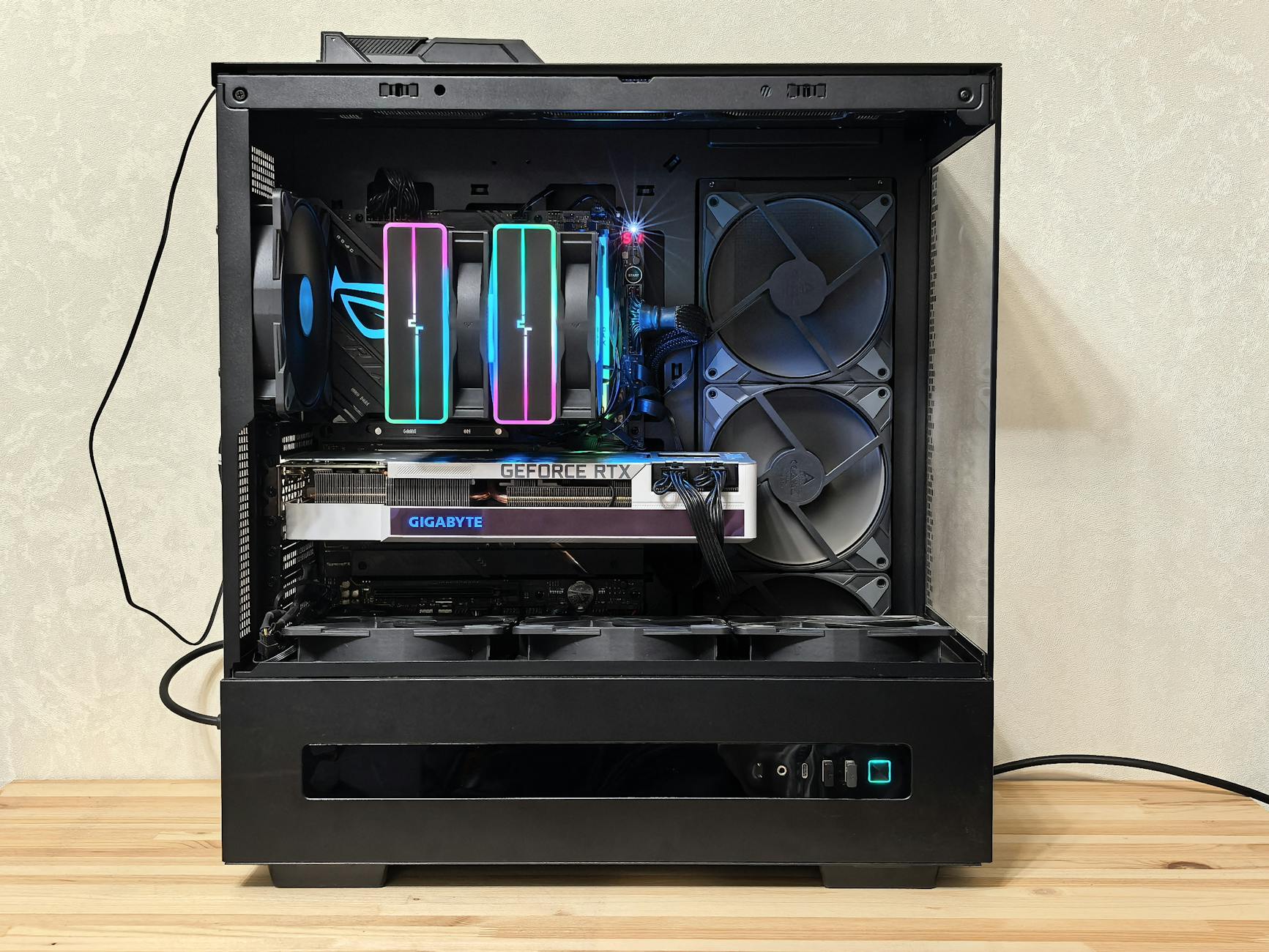
Czy zauważyłeś ostatnio, że Twoje laptop lub komputer działa wolniej niż zwykle? Może masz do czynienia z napuchniętymi bateriami BIOS, które mogą powodować szereg problemów. Warto wiedzieć, jak rozpoznać te objawy i jak prawidłowo wymienić uszkodzone baterie. Dlatego dzisiaj przygotowaliśmy dla Ciebie krótki poradnik na temat napuchniętych baterii BIOS oraz procedury ich wymiany. Najwyższy czas, by przyjrzeć się temu problemowi bliżej!
Objawy napuchniętych baterii BIOS
Napuchnięte baterie BIOS mogą być prawdziwym problemem dla użytkowników komputerów. Choć są to małe elementy, ich uszkodzenie może prowadzić do poważnych konsekwencji. Dlatego ważne jest, aby znać objawy napuchniętej baterii BIOS oraz procedurę ich wymiany.
Niektóre z najczęstszych objawów napuchniętych baterii BIOS to:
- Powolne uruchamianie komputera
- Trudności z zachowaniem daty i godziny
- Błędy podczas uruchamiania systemu operacyjnego
- Niezamierzona utrata danych
Jeśli zauważysz któreś z tych objawów, warto sprawdzić stan baterii BIOS i ewentualnie wymienić ją. Procedura wymiany baterii BIOS jest stosunkowo prosta i można ją wykonać samodzielnie, pod warunkiem posiadania niezbędnych narzędzi i wiedzy.
Aby wymienić baterię BIOS, należy wykonać następujące kroki:
- Wyłącz komputer
- Otwórz obudowę
- Zlokalizuj baterię BIOS na płycie głównej
- Wyjmij starą baterię
- Włóż nową baterię
- Zamknij obudowę
- Włącz komputer i sprawdź, czy problem został rozwiązany
W przypadku trudności lub braku pewności co do wymiany baterii BIOS, zawsze można skorzystać z pomocy specjalisty. Dbając o stan baterii BIOS, można zapobiec poważniejszym problemom z komputerem i cieszyć się sprawnym działaniem urządzenia.
Wpływ napuchniętych baterii BIOS na działanie komputera
może być poważny, dlatego warto zwrócić uwagę na objawy ich uszkodzenia. Warto wiedzieć, że bateria BIOS jest odpowiedzialna za przechowywanie ustawień konfiguracyjnych komputera, a jej napuchnięcie może prowadzić do różnych problemów z działaniem sprzętu.
Najczęstszymi objawami problemów związanych z napuchniętymi bateriami BIOS są:
- wolniejsze uruchamianie systemu operacyjnego,
- utraty zapisanych ustawień konfiguracyjnych,
- częste zatrzymywanie się komputera,
- problem z wykrywaniem podłączonych urządzeń,
- brak możliwości uruchomienia komputera.
Jeśli zauważasz któreś z powyższych objawów, konieczna może być procedura wymiany uszkodzonej baterii BIOS. Pamiętaj, że przeprowadzanie tej operacji wymaga ostrożności i pewności co do swoich umiejętności, dlatego w razie wątpliwości skonsultuj się z profesjonalnym serwisantem komputerowym.
Procedura wymiany napuchniętej baterii BIOS jest stosunkowo prosta, jednak należy pamiętać o kilku istotnych krokach:
- Wyłącz komputer i odłącz go od zasilania,
- Otwórz obudowę komputera i zlokalizuj baterię BIOS na płycie głównej,
- Wyjmij starą baterię z gniazda, upewniając się, że wykonujesz to delikatnie i ostrożnie,
- Włóż nową baterię BIOS w odpowiedni sposób, upewniając się, że jest ona włożona prawidłowo,
- Zamknij obudowę komputera i podłącz go ponownie do zasilania,
- Sprawdź, czy komputer działa poprawnie i czy ustawienia zostały zachowane.
Co to jest BIOS i jak działa
Wielu użytkowników komputerów nie zdaje sobie sprawy, jak istotną rolę pełni BIOS w prawidłowym funkcjonowaniu ich sprzętu. Kompleksowy system odpowiedzialny za inicjalizację sprzętu oraz uruchomienie systemu operacyjnego, BIOS jest kluczowym elementem każdego komputera.
Niestety, pęczniejące baterie BIOS mogą prowadzić do poważnych problemów, takich jak utrata ustawień BIOS czy niewłaściwe działanie komputera. Dlatego ważne jest, aby regularnie monitorować stan baterii BIOS i w razie potrzeby wymienić ją na nową.
Objawy napuchniętej baterii BIOS mogą obejmować nagłe spadki wydajności komputera, częste resetowanie ustawień BIOS, czy nawet trudności w uruchomieniu systemu operacyjnego. Jeśli doświadczasz takich problemów, warto sprawdzić stan swojej baterii BIOS.
Procedura wymiany baterii BIOS jest zazwyczaj prosta i można ją wykonać samodzielnie. Wystarczy zdjąć obudowę komputera, zlokalizować baterię BIOS na płycie głównej, wymienić ją na nową i ponownie zamontować obudowę. Pamiętaj jednak, aby przed przejściem do wymiany baterii wyłączyć komputer i odłączyć go od prądu.
Nie bagatelizuj problemu napuchniętej baterii BIOS, ponieważ może on prowadzić do poważnych konsekwencji dla działania komputera. Dlatego regularnie monitoruj stan swojego BIOS i w razie potrzeby dokonaj wymiany baterii, aby zachować sprawność i stabilność swojego sprzętu.
Możliwe konsekwencje napuchniętych baterii BIOS
Napuchnięte baterie BIOS mogą prowadzić do poważnych problemów z funkcjonowaniem komputera. Warto być świadomym potencjalnych konsekwencji takiej sytuacji i wiedzieć, jak odpowiednio zareagować.
Objawy napuchniętych baterii BIOS mogą obejmować:
- wolniejsze działanie komputera
- częste problemy z uruchamianiem systemu
- niestabilność pracy systemu
- utratę ustawień BIOS
Wymiana napuchniętych baterii BIOS jest konieczna, aby uniknąć poważniejszych problemów z komputerem. Wymiana baterii powinna być przeprowadzona jak najszybciej, aby zapobiec uszkodzeniu płyty głównej.
Procedura wymiany baterii BIOS może różnić się w zależności od modelu komputera, dlatego zaleca się skonsultowanie się z instrukcją obsługi lub skorzystanie z pomocy specjalisty. Pamiętaj, że podczas wymiany baterii trzeba zachować ostrożność i unikać uszkodzenia innych podzespołów.
| Bateria zastosowana w BIOS | Standardowe napięcie |
|---|---|
| CR2032 | 3V |
Po wymianie baterii BIOS warto sprawdzić, czy wszystkie ustawienia BIOS zostały przywrócone do poprzednich wartości. Jeśli napuchnięcie baterii spowodowało utratę ustawień, konieczne może być ponowne skonfigurowanie systemu.
Niezaprzeczalnie, napuchnięte baterie BIOS mogą stwarzać poważne ryzyko dla działania komputera. Dlatego warto monitorować stan baterii i regularnie sprawdzać ich kondycję, aby uniknąć ewentualnych konsekwencji.
Znaki, które wskazują na konieczność wymiany baterii BIOS
Jeśli zauważyłeś, że Twój komputer działa coraz wolniej lub wyłącza się nagle bez żadnego powodu, może to być znak konieczności wymiany baterii BIOS. Napuchnięte baterie mogą powodować różne problemy, dlatego ważne jest, aby regularnie sprawdzać ich stan i w razie potrzeby je wymienić.
Jednym z głównych objawów napuchniętej baterii BIOS jest trwałe utrzymywanie się ustawień systemowych, nawet po odłączeniu komputera od zasilania. Innym objawem może być brak daty i godziny po każdorazowym uruchomieniu komputera. Warto zwrócić uwagę również na komunikaty błędów podczas startowania systemu operacyjnego, które mogą wskazywać na problemy z baterią BIOS.
Jeśli masz podejrzenia, że bateria BIOS jest przyczyną niedomagań komputera, warto przeprowadzić procedurę jej wymiany. Aby to zrobić, należy wykonać następujące kroki:
- Wyłącz komputer i odłącz wszystkie kable zasilające.
- Otwórz obudowę komputera, zazwyczaj bateria BIOS znajduje się na płycie głównej.
- Odkręć zabezpieczenia trzymające baterię i ostrożnie ją wymień na nową.
- Zamknij obudowę komputera i podłącz wszystkie kable zasilające.
- Uruchom komputer i sprawdź, czy problemy zostały rozwiązane.
W przypadku braku pewności co do wymiany baterii BIOS, zawsze warto skonsultować się z profesjonalistą, który pomoże zdiagnozować problem i podpowie odpowiednie rozwiązanie. Pamiętaj, że zadbanie o kondycję baterii BIOS może zapobiec poważniejszym awariom komputera.
Dlaczego warto regularnie sprawdzać stan baterii BIOS
Sprawdzanie stanu baterii BIOS może być kluczowym elementem utrzymania prawidłowego funkcjonowania komputera. Ignorowanie tego prostego kroku może prowadzić do szeregu problemów, w tym nawet uszkodzenia płyty głównej. Dlatego warto regularnie kontrolować stan baterii BIOS i reagować na ewentualne problemy.
Jednym z głównych objawów napuchniętej baterii BIOS jest trudność w uruchamianiu komputera. Jeśli zauważysz, że komputer nie chce się włączyć lub ma problem z identyfikacją podzespołów, może to świadczyć o problemach z baterią. Innym objawem może być utrata daty i czasu po restarcie komputera.
Procedura wymiany baterii BIOS jest dość prosta i może być wykonana nawet przez mniej doświadczone osoby. Wystarczy zdjąć obudowę komputera, odnaleźć baterię na płycie głównej i wymienić ją na nową. Warto zawsze mieć pod ręką odpowiednią baterię zapasową, aby nie martwić się o ewentualną awarię.
Regularne sprawdzanie i wymiana baterii BIOS może przedłużyć żywotność komputera oraz zapobiec poważniejszym uszkodzeniom. Dlatego nie bagatelizuj tego zadania i zadbaj o regularne przeglądy sprzętu. Pamiętaj, że zapobieganie jest zawsze lepsze niż leczenie!
Skutki nieuwzględniania problemów z baterią BIOS
mogą być poważne i prowadzić do różnych problemów z funkcjonowaniem komputera. Jednym z głównych objawów napuchniętej baterii BIOS jest utrata danych z zegara systemowego oraz ustawień BIOS.
Napuchnięcie baterii może także powodować niestabilność systemu, częste błędy podczas uruchamiania komputera, a nawet jego całkowitą awarię. Warto więc zwrócić uwagę na znaki, które mogą wskazywać na problem z baterią BIOS, takie jak:
- wyświetlanie błędów związanych z datą i czasem podczas uruchamiania komputera
- nagłe restarty systemu
- niemożność zapisywania ustawień BIOS
Jeśli zauważysz te symptomy, konieczna może być wymiana baterii BIOS. Procedura wymiany jest stosunkowo prosta i można ją wykonać samodzielnie w domu. Aby tego dokonać, należy postępować zgodnie z poniższymi krokami:
- Wyłącz komputer i odłącz go od zasilania.
- Odszukaj baterię BIOS na płycie głównej (zazwyczaj wygląda jak mała okrągła bateria z oznaczeniem CR2032).
- Ostrożnie wyjmij starą baterię z gniazda, dbając o to, aby nie uszkodzić innych elementów.
- Włóż nową baterię do gniazda w taki sam sposób, jak poprzednią.
- Podłącz komputer z powrotem do zasilania i uruchom go, sprawdzając czy ustawienia BIOS zostały zachowane.
Procedura wymiany baterii BIOS krok po kroku
Jeśli twój komputer zaczyna zachowywać się dziwnie, może to być spowodowane napuchniętą baterią BIOS. Jest to jednym z objawów nieprawidłowego działania baterii, którą należy wymienić jak najszybciej.
Objawy napuchniętej baterii BIOS:
- Problemy z uruchomieniem komputera
- Ciągłe resetowanie ustawień BIOS
- Błędy zegara systemowego
Jeśli doświadczasz powyższych symptomów, konieczna może być wymiana baterii BIOS. Pamiętaj, że zanim zaczniesz procedurę wymiany, upewnij się że masz odpowiednie narzędzia i środki ostrożności.
| Krok | Opis |
|---|---|
| 1 | Wyłącz komputer i odłącz go od prądu. |
| 2 | Otwórz obudowę komputera i zlokalizuj baterię BIOS na płycie głównej. |
| 3 | Odwieź starą baterię z użyciem odpowiedniego narzędzia. |
| 4 | Włóż nową baterię zgodnie z odpowiednią polaryzacją. |
| 5 | Zamknij obudowę komputera i podłącz go z powrotem do prądu. |
| 6 | Uruchom komputer i sprawdź czy problemy z baterią BIOS zostały rozwiązane. |
Jak zidentyfikować napuchniętą baterię BIOS
Jak już pewnie wiesz, bateria BIOS jest odpowiedzialna za przechowywanie ustawień systemowych komputera. Jeśli zauważasz jakiekolwiek objawy sugerujące, że bateria jest napuchnięta, niezwłocznie podejmij działania. Poniżej przedstawiamy kilka znaków, na które warto zwrócić uwagę, oraz prostą procedurę wymiany baterii BIOS.
Objawy napuchniętej baterii BIOS:
- Sporadyczne problemy z uruchomieniem komputera
- Trudności w zachowaniu daty i czasu systemowego
- Błędy CMOS przy każdym uruchomieniu komputera
- Spadek wydajności komputera
Procedura wymiany baterii BIOS:
- Przygotuj się na wyłączenie zasilania komputera
- Otwórz obudowę komputera i zlokalizuj baterię BIOS na płycie głównej
- Odwieź złączkę baterii, aby ją usunąć
- Włóż nową baterię do złączki, upewniając się, że jest ona prawidłowo umieszczona
- Zamknij obudowę komputera i podłącz zasilanie
- Uruchom komputer i sprawdź, czy problemy zostały naprawione
Pamiętaj, że wymiana baterii BIOS jest stosunkowo prosta i można ją wykonać samodzielnie w domu. Jeśli napotykasz jakiekolwiek trudności, zawsze możesz skonsultować się z profesjonalistą w dziedzinie komputerów. Nie bagatelizuj problemu napuchniętej baterii BIOS, ponieważ może to prowadzić do poważniejszych uszkodzeń komputera.
Możliwe koszty związane z wymianą baterii BIOS
Wymiana baterii BIOS może być konieczna, gdy zauważysz pewne objawy napuchnięcia baterii lub gdy komputer przestaje prawidłowo działać. Należy pamiętać, że nieprawidłowe działanie baterii może prowadzić do różnych problemów z systemem komputerowym.
Wymiana baterii BIOS może wiązać się z pewnymi kosztami, które warto wziąć pod uwagę przed przystąpieniem do procedury wymiany. Pamiętaj, że najlepiej skorzystać z usług profesjonalisty, aby uniknąć potencjalnych problemów związanych z samodzielną wymianą.
Niektóre z możliwych kosztów związanych z wymianą baterii BIOS to:
- Koszt nowej baterii BIOS
- Koszt usługi profesjonalisty
- Koszt awaryjnej naprawy systemu komputerowego po wymianie baterii
Pamiętaj, że warto zainwestować w profesjonalną wymianę baterii BIOS, aby uniknąć dodatkowych kosztów związanych z ewentualnymi problemami wynikającymi z nieprawidłowo przeprowadzonej procedury.
| Koszt | Przykładowa cena |
|---|---|
| Nowa bateria BIOS | 50 zł |
| Usługa profesjonalisty | 100 zł |
| Awaryjna naprawa systemu | 200 zł |
Pamiętaj, że zadbanie o sprawną baterię BIOS może zapobiec poważniejszym problemom z komputerem, dlatego nie warto oszczędzać na tym elemencie.
Czy wymiana baterii BIOS jest konieczna?
Wymiana baterii BIOS może być konieczna, jeśli zauważysz pewne objawy, które mogą świadczyć o tym, że bateria jest już zużyta. Napuchnięcie baterii BIOS to jedno z najczęstszych objawów, które warto zwrócić uwagę. Inne symptomy mogą obejmować utratę daty i czasu systemowego po każdym uruchomieniu komputera oraz problemy z zapamiętywaniem ustawień BIOS.
Wymiana baterii BIOS jest stosunkowo prostym procesem, który nie wymaga specjalistycznej wiedzy ani narzędzi. Wystarczy zdjąć obudowę komputera, zlokalizować baterię na płycie głównej i wymienić ją na nową. Warto pamiętać, że przed rozpoczęciem procedury warto wyłączyć komputer i odłączyć go od prądu.
Pamiętaj, że niektóre baterie BIOS są lutowane na płycie głównej, dlatego wymiana może wymagać specjalistycznego sprzętu i umiejętności. W takim przypadku lepiej skonsultować się z profesjonalistą, który pomoże w bezpiecznej wymianie baterii.
Regularna kontrola stanu baterii BIOS może pomóc uniknąć nieprzyjemnych niespodzianek związanych z nagłym awariami komputera. Warto więc regularnie sprawdzać stan baterii i w razie konieczności dokonać jej wymiany, aby zapewnić płynną pracę komputera.
Jaka jest typowa żywotność baterii BIOS
Jeśli zastanawiasz się, jak długo może działać bateria BIOS w twoim komputerze, odpowiedź może cię zaskoczyć. Typowa żywotność baterii BIOS wynosi około 3-5 lat, ale wiele czynników może wpłynąć na jej trwałość.
Główne czynniki, które mogą wpłynąć na żywotność baterii BIOS, to:
- częstotliwość używania komputera
- temperatura otoczenia
- jakość baterii
Jeśli zauważysz, że bateria BIOS w twoim komputerze zaczyna sprawiać problemy, może to być znak, że czas ją wymienić. Napuchnięta bateria BIOS może prowadzić do uszkodzenia płyty głównej, dlatego ważne jest, aby monitorować stan baterii regularnie.
Objawy napuchniętej baterii BIOS mogą obejmować:
- utratę daty i czasu podczas restartu komputera
- błędy podczas uruchamiania systemu operacyjnego
- wyświetlanie komunikatu o błędzie baterii BIOS
Procedura wymiany baterii BIOS jest zazwyczaj prosta i nie wymaga specjalistycznej wiedzy. Oto kilka kroków, które możesz podjąć, aby wymienić baterię BIOS:
- Wyłącz komputer i odłącz wszystkie kable.
- Otwórz obudowę komputera, aby uzyskać dostęp do płyty głównej.
- Zlokalizuj baterię BIOS na płycie głównej (zazwyczaj jest to mała bateria w kształcie krążka).
- Otwórz klips lub zdejmij śrubę, która trzyma baterię na miejscu.
- Wymień starą baterię na nową, upewniając się, że ułożysz ją we właściwy sposób.
- Zamocuj baterię z powrotem i zamknij obudowę komputera.
- Podłącz wszystkie kable i włącz komputer, aby sprawdzić, czy nowa bateria działa poprawnie.
Czy można samodzielnie wymienić baterię BIOS?
Wymiana baterii BIOS może być konieczna, gdy zauważysz napuchnięcie na bieżącym zasilaniu twojego komputera. Te inhalacje mogą oznaczać, że bateria jest stara lub uszkodzona, co może prowadzić do problemów z uruchamianiem systemu. Oto kilka objawów, które mogą wskazywać na konieczność wymiany baterii BIOS:
- Problemy z uruchomieniem komputera
- Utrata daty i czasu w systemie
- Błędy podczas startu systemu operacyjnego
Jeśli zauważysz któreś z tych objawów, warto rozważyć samodzielną wymianę baterii BIOS. Wymiana baterii BIOS nie jest zbyt skomplikowana, ale wymaga pewnej precyzji. Oto kilka kroków, które należy podjąć, aby samodzielnie wymienić baterię BIOS:
- Przygotuj się do wymiany baterii BIOS, sprawdzając jej model i rodzaj.
- Otwórz obudowę komputera, upewniając się, że wszystkie złącza zasilania są odłączone.
- Zlokalizuj baterię BIOS na płycie głównej komputera.
- Odwieź stary baterię BIOS z użyciem odpowiedniego narzędzia.
- Włóż nową baterię BIOS w to samo miejsce, upewniając się, że jest dobrze umocowana.
- Zamknij obudowę komputera i podłącz wszystkie złącza zasilania.
- Sprawdź, czy bateria BIOS została poprawnie zamontowana, uruchamiając komputer.
Gdzie można zakupić odpowiednią baterię BIOS
Jeśli Twój komputer zaczyna się zachowywać dziwnie, nie chce się uruchomić lub wyświetla komunikaty o problemach z BIOS-em, może to być spowodowane wyczerpaną baterią BIOS. Te małe baterie zapewniają zasilanie dla pamięci BIOS, która przechowuje ustawienia systemu, datę i godzinę. Warto więc wiedzieć, oraz jak ją wymienić.
Objawy wyczerpanej baterii BIOS mogą obejmować różne problemy, takie jak: nieprawidłowe daty i godziny, utrata ustawień systemowych po wyłączeniu komputera, błędy podczas startu komputera, czy też trudności z rozpoznawaniem podłączonych urządzeń. Dlatego ważne jest, aby regularnie sprawdzać stan swojej baterii BIOS.
Wymiana baterii BIOS jest zazwyczaj prostym procesem, który możesz wykonać samodzielnie. Wystarczy zdjąć obudowę komputera, zlokalizować baterię na płycie głównej, wyjąć starą baterię i włożyć nową. Pamiętaj jednak, aby działać ostrożnie i upewnić się, że komputer jest odłączony od prądu.
Jeśli nie jesteś pewny, jaka bateria BIOS jest odpowiednia dla Twojego komputera, warto skonsultować się z instrukcją obsługi lub skontaktować z producentem komputera. Możesz także odwiedzić sklepy komputerowe lub serwisy internetowe, gdzie zakupisz odpowiednią baterię BIOS dla swojego modelu komputera.
Pamiętaj, że wybierając baterię BIOS, warto zwrócić uwagę na jej pojemność, napięcie i wymiary, aby zapewnić odpowiednie działanie komputera. Niektóre popularne marki baterii BIOS to Panasonic, Duracell czy Energizer. Upewnij się, że wybierasz baterię od zaufanego producenta, aby uniknąć potencjalnych problemów z kompatybilnością.
Jak zapobiegać problemom z baterią BIOS
Napuchnięte baterie BIOS – objawy i procedura wymiany
Niestety, baterie BIOS nie są wieczne i mogą ulec napuchnięciu, co może prowadzić do poważnych problemów z działaniem komputera. Jeśli zauważasz jakiekolwiek objawy problemów z baterią BIOS, nie zwlekaj z interwencją.
Najczęstymi objawami napuchniętej baterii BIOS są:
- Brak zapisanych ustawień BIOS po wyłączeniu komputera.
- Problemy z uruchomieniem systemu operacyjnego.
- Wyświetlanie komunikatu o niskim poziomie baterii podczas startu komputera.
- Błędy zegara systemowego podczas uruchamiania komputera.
| Objawy | Procedura wymiany |
|---|---|
| Brak zapisanych ustawień BIOS po wyłączeniu komputera. | Sprawdź model baterii BIOS w swoim komputerze i zacznij od wyłączenia zasilania przed jej wymianą. |
| Problemy z uruchomieniem systemu operacyjnego. | Wyjmij starą baterię BIOS, odczekaj kilka minut, a następnie włóż nową i włącz zasilanie. |
| Wyświetlanie komunikatu o niskim poziomie baterii podczas startu komputera. | Upewnij się, że nowa bateria BIOS jest odpowiedniego rodzaju i pojemności. |
| Błędy zegara systemowego podczas uruchamiania komputera. | Przetestuj działanie nowej baterii BIOS, sprawdzając czy zegar systemowy się poprawnie ustawia. |
Pamiętaj, że regularne sprawdzanie stanu baterii BIOS oraz jej ewentualna wymiana są kluczowe dla zapewnienia prawidłowego funkcjonowania komputera. Dzięki temu unikniesz poważniejszych problemów związanych z działaniem sprzętu.
Dziękujemy, że poświęciliście czas na przeczytanie naszego artykułu na temat napuchniętych baterii BIOS. Teraz, kiedy znacie objawy i procedurę wymiany, możecie szybko zareagować na ten problem i zapobiec jego ewentualnym negatywnym skutkom dla waszego komputera. Pamiętajcie, że regularne sprawdzanie stanu baterii BIOS może przedłużyć żywotność Waszego sprzętu i zapewnić jego stabilną pracę. Zachęcamy do śledzenia naszego bloga, aby pozostać na bieżąco z najnowszymi informacjami dotyczącymi technologii i sprzętu komputerowego. Dziękujemy za uwagę i do zobaczenia następnym razem!